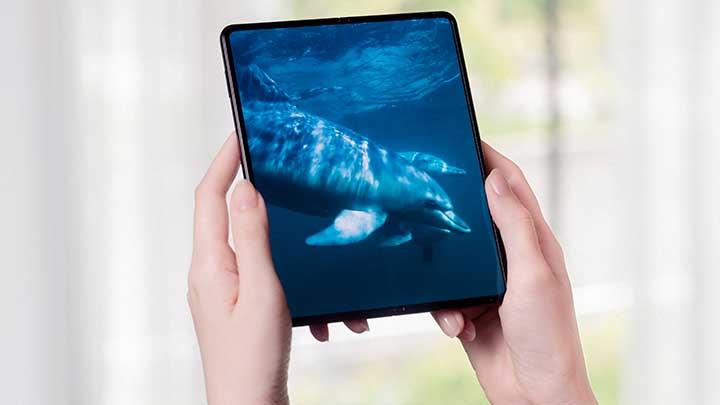
INFOPlus – Screenshot atau tangkapan layar merupakan salah satu aktifitas yang difasilitasi dalam sebuah fitur perangkat teknologi. Fitur screenshot tersemat di berbagai perangkat smartphone, seperti halnya yang ada di ponsel Samsung. Bagi Anda pengguna brand asal Korea Selatan ini perlu ketahui cara screenshot di HP Samsung yang mudah dan praktis.
Cara Screenshot di HP Samsung
Cara screenshot di HP Samsung kurang lebih hampir sama dengan HP Android pada umumnya. Dengan screenshot, kita bisa menyimpan gambar penting seperti informasi penting dari sebuah video, chat kita dengan seseorang, bukti pembayaran, dan lain sebagainya.
Melansir dari laman resmi Samsung.com, screenshot HP Samsung dapat dilakukan dengan beberapa cara yaitu menggunakan kombinasi tombol, swipe layar, suara, Pen S, dan rolling screenshot.
1. Cara screenshot HP Samsung dengan kombinasi tombol Power dan Volume
Cara pertama yang bisa Anda coba untuk screenshot di HP Samsung adalah dengan menggunakan tombol Power dan Volume Bawah. Semua HP Samsung memiliki fitur ini.
Caranya pun hampir sama untuk semua model HP Samsung. Berikut langkah-langkahnya:
Arahkan HP ke halaman yang ingin di-screenshoot.
Tekan tombol “Power” dan “Volume Bawah” secara bersamaan. Sebagai informasi, tombol “Power” dan “Volume Bawah” di HP Samsung terletak di samping layar HP.
Tunggu hingga layar berkedip untuk menandakan bahwa screenshot berhasil.
Selanjutnya, layar akan menampilkan jendela pop-up kecil.
Anda bisa melihat hasil screenshot terlebih dahulu melalui menu “Preview”.
Selanjutnya, hasil screenshot telah tersimpan otomatis di galeri.
2. Cara screenshot HP Samsung dengan mengusap layar
Cara kedua untuk screenshot HP Android ini adalah dengan melakukan swipe atau mengusap layar. Sebelum menggunakan cara ini, Anda harus mengatur pengaturan terlebih dahulu. Langkahnya adalah sebagai berikut:
Buka “Pengaturan” atau “Setting” di HP Anda.
Klik “Advance Settings”, kemudian pilih “Motions and Gestures”,
Aktifkan menu “Palm swipe to capture”.
Untuk screenshot layar, Anda dapat mengarahkan layar ke halaman atau aplikasi yang ingin Anda screenshot.
Selanjutnya usap layar HP dengan telapak tangan bagian samping.
Tunggu hingga layar berkedip, dan hasil screenshot pun akan tersimpan secara otomatis di HP.
3. Cara screenshot HP Samsung dengan perintah suara
HP Samsung bisa mengambil screenshot dengan perintah suara. Caranya adalah dengan menggunakan Bixby. Berikut langkahnya:
Aktifkan “Bixby Voice” di pengaturan.
Untuk mengambil screenshot, arahkan layar HP ke halaman yang ingin di-screenshoot.
Selanjutnya Anda cukup memberi perintah suara dengan mengucapkan “Hai Bixby, ambil tangkapan layar”.
Tunggu hingga layar berkedip, dan HP akan secara otomatis menyimpan hasil screenshot.
Anda juga bisa membagikan hasil screenshot melalui sosial media dengan perintah suara. Sebagai contoh, Anda cukup mengucapkan “Hai Bixby, ambil tangkapan layar dan bagikan di Twitter”.